|
|
|
视图区域用于通过API来平移缩放picker视图来聚集到特定视图区域。 创建: 激活视图区域工具
Edit:
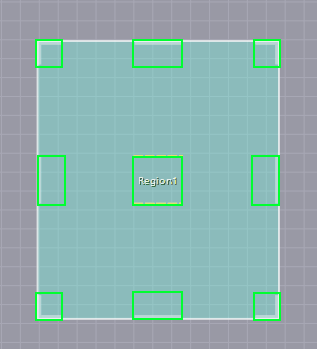
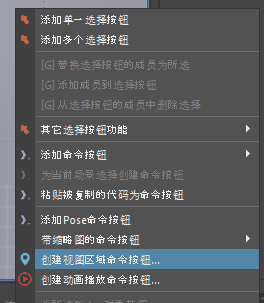
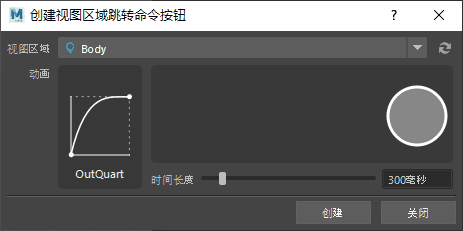
如图所示,每个视图区域都有9个热点区域, 在图中以绿色矩形框出。这些热点区域用来拖动缩放或平衡该视图区域。 双击视图区域可以重命名它。名字对于视图区域来讲很重要并且要保持唯一,所以有些会采用输入名字最接近的但唯一的名字。 右键菜单里有一些编辑功能。 视图区域支持的编辑功能有: •删除 •置于顶层或底层,相对于其它视图区域而言。 •复制粘贴 •垂直或水平复制。 要创建一个命令按钮来以动画方式跳转到某视图区域,可以在编辑工具,命令按钮工具或视图区域工具激活状态下,点击视图:
动画师可以点击这个命令按钮来快速跳转到指定视图区域。 在属性编辑器,如果你选择了命令按钮,属性按或滑条等有支持命令的地方,点击向下箭头按钮,菜单里也有插入视图区域跳转代码的功能。
视图区域相关的API使用。详见 MGPickerViewRegion 。
|
|
|
 , 在picker视图上点击拖动并释放鼠标来创建视图区域。要创建,必须点在底下没有已存在的视图区域的地方,或者点这些已存在视图区域的非热点区域。